
Logga in på din VPS med SSH (och skapa en SSH-nyckel)
Du hanterar din VPS via SSH: en krypterad anslutning till serverns kommandorad. Att logga in med en SSH-nyckel är säkrare och enklare än med ett lösenord.
Logga in med ditt lösenord
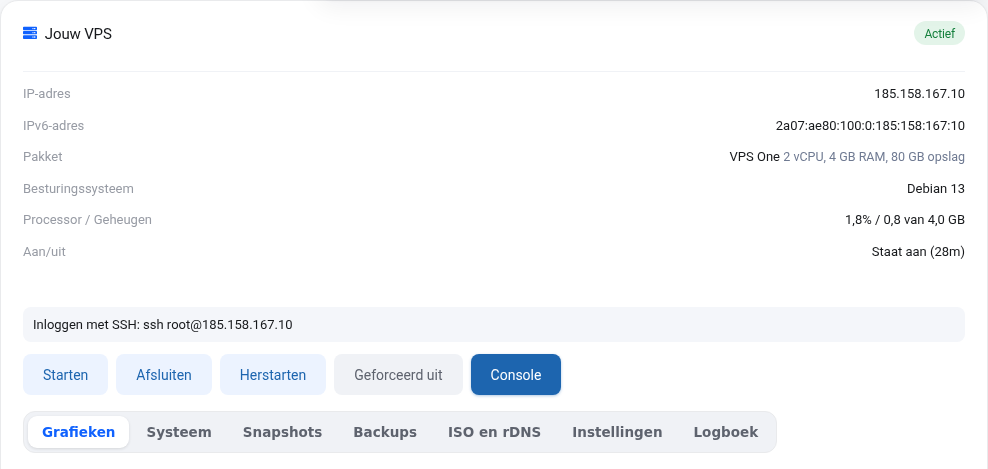
Windows 10 och 11, macOS och Linux har redan SSH inbyggt. Öppna PowerShell (Windows) eller Terminal (Mac, Linux) och skriv:
ssh root@din-ip-adress
Din IP-adress finns i VPS-skärmen och i mejlet "Din VPS är installerad". Föredrar du ett program med fönster? Då kan du även använda PuTTY eller Termius.
Skapa en SSH-nyckel
En nyckel består av två delar: en privat nyckel som stannar på din egen dator och en publik nyckel som du ger till servern. Skapa en med:
ssh-keygen -t ed25519
Tryck på Enter för standardplatsen och välj eventuellt en lösenfras. Din publika nyckel finns sedan i ~/.ssh/id_ed25519.pub (Windows: C:\Users\dittnamn\.ssh\id_ed25519.pub). Visa den med cat ~/.ssh/id_ed25519.pub. Den börjar med ssh-ed25519.
Lägg nyckeln på din VPS
- Vid installation: klistra in den publika nyckeln i fältet SSH-nyckel. Det går också vid ominstallation.
- På en VPS som är igång: från din egen dator med
ssh-copy-id root@din-ip-adress, eller klistra in raden i/root/.ssh/authorized_keyspå servern.
Dela aldrig din privata nyckel (filen utan .pub), inte heller med oss.
Fungerar det inte?
- Connection timed out: är din VPS igång? Har du själv aktiverat en brandvägg utan att låta port 22 vara öppen? Montera då tillfälligt en ISO eller sätt ett nytt root-lösenord (se Ingen åtkomst till din VPS längre).
- Permission denied: stämmer lösenordet? Sätt vid behov ett nytt root-lösenord i VPS-skärmen.
- REMOTE HOST IDENTIFICATION HAS CHANGED: normalt efter en ominstallation. Ta bort den gamla raden med
ssh-keygen -R din-ip-adress.