
Migrera från Microsoft OneDrive till WebOké Nextcloud
Tack vare vår egen app är bytet från Microsoft OneDrive till Nextcloud hos WebOké snabbt ordnat.
I den här artikeln förklarar vi steg för steg hur du gör.
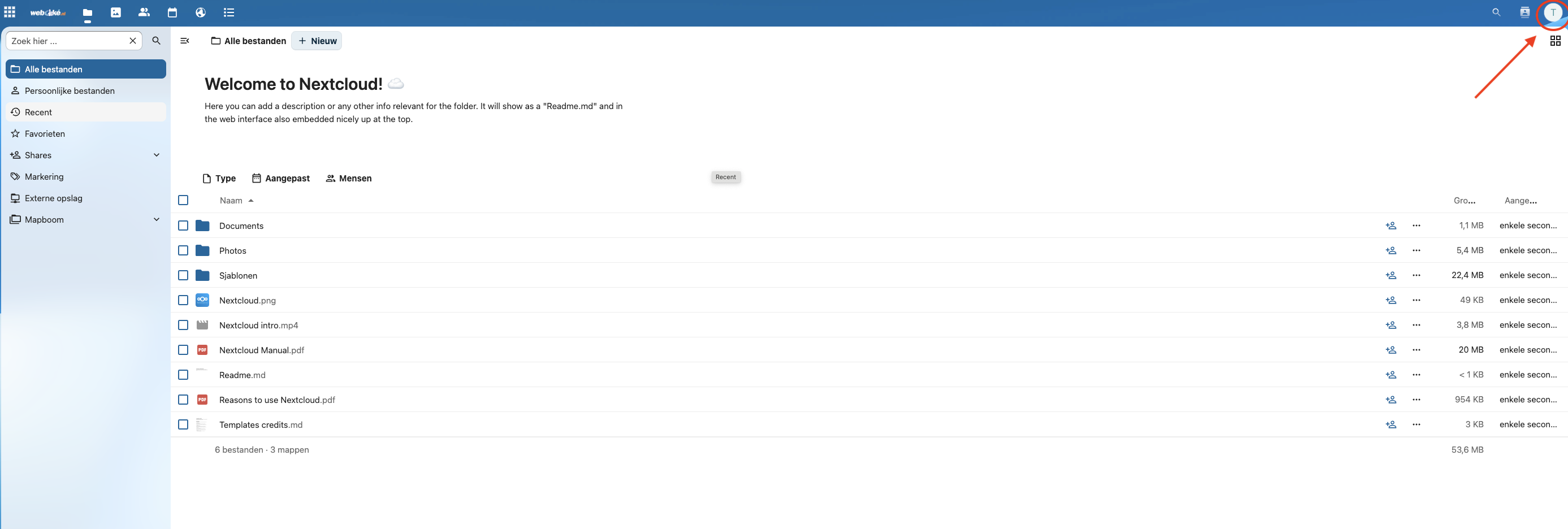
Steg 1: Logga in på din Nextcloud-server och klicka på din profil uppe till höger. Klicka sedan på 'Inställningar' i rullgardinsmenyn
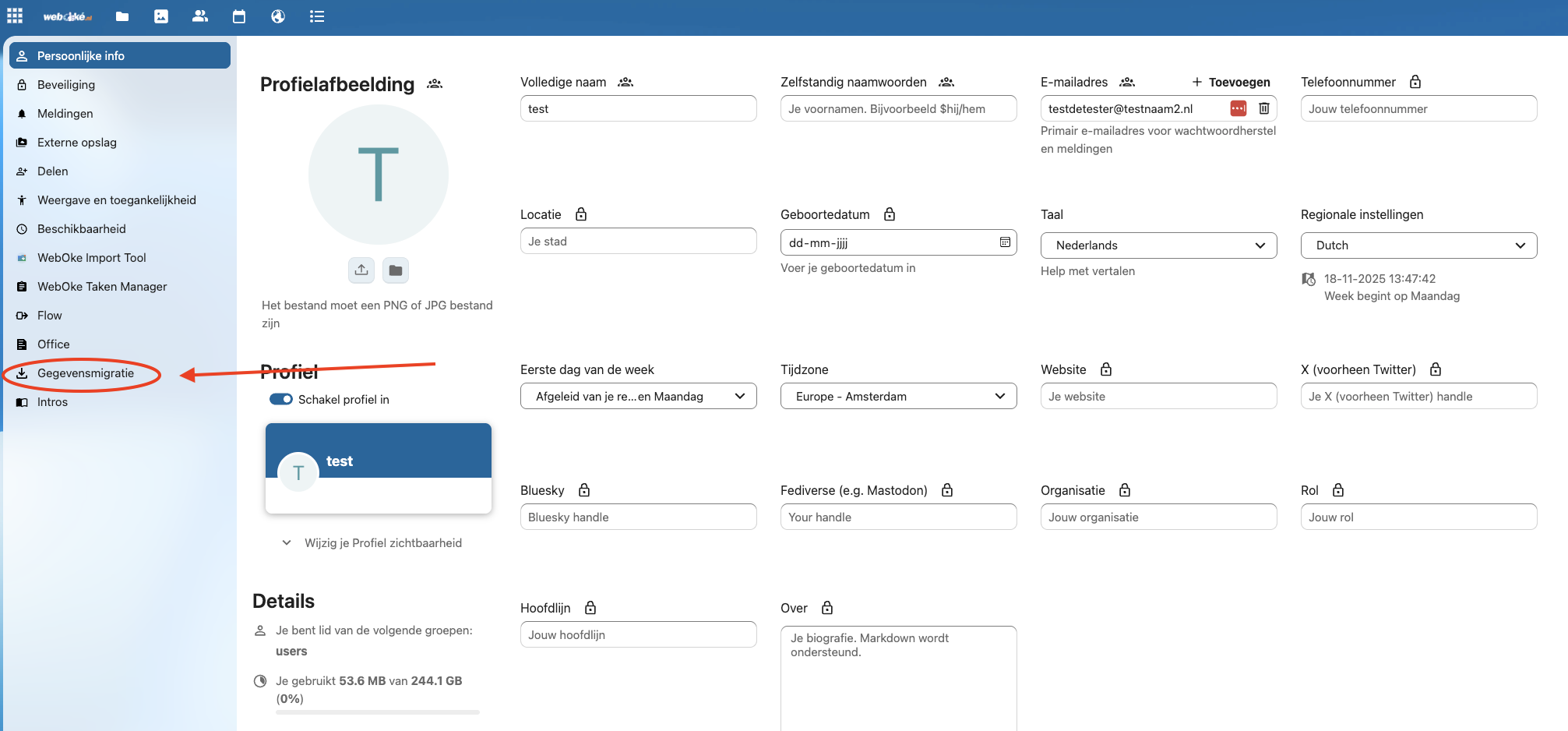
Steg 2: Klicka på Datamigrering till vänster
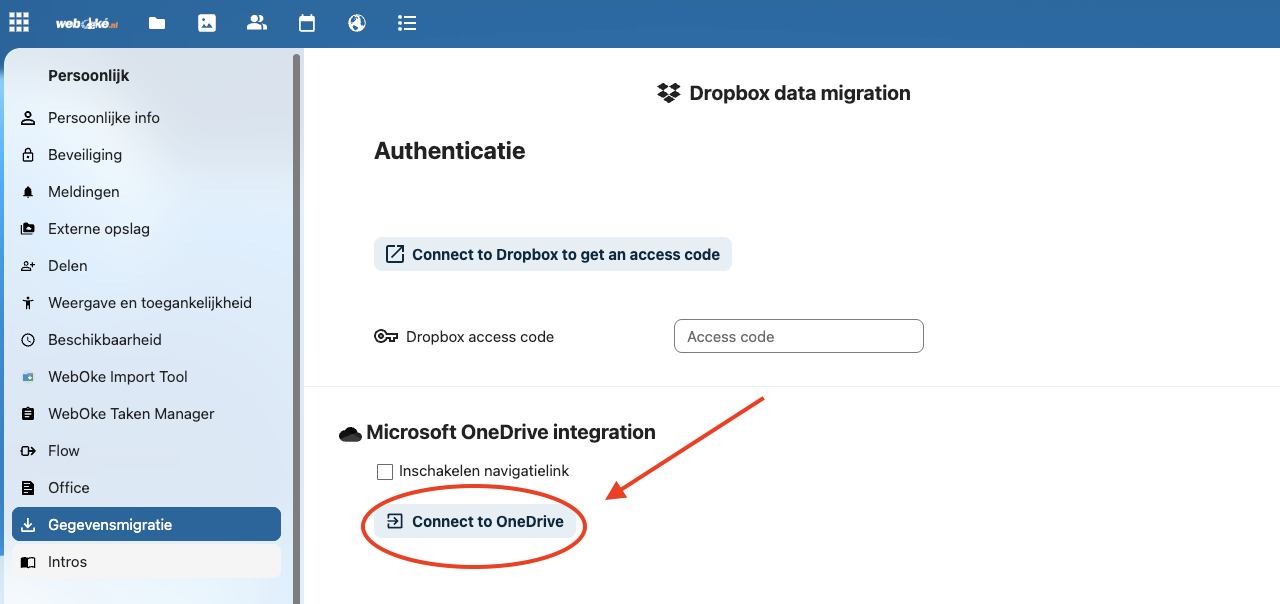
Steg 3: Klicka här på Connect to OneDrive
Steg 4: Sedan visas ett popup-fönster. Är du redan inloggad på ditt Microsoft-konto försvinner popup-fönstret direkt och ditt konto är kopplat.
Är du inte inloggad än kan du logga in på ditt Microsoft-konto i popup-fönstret.
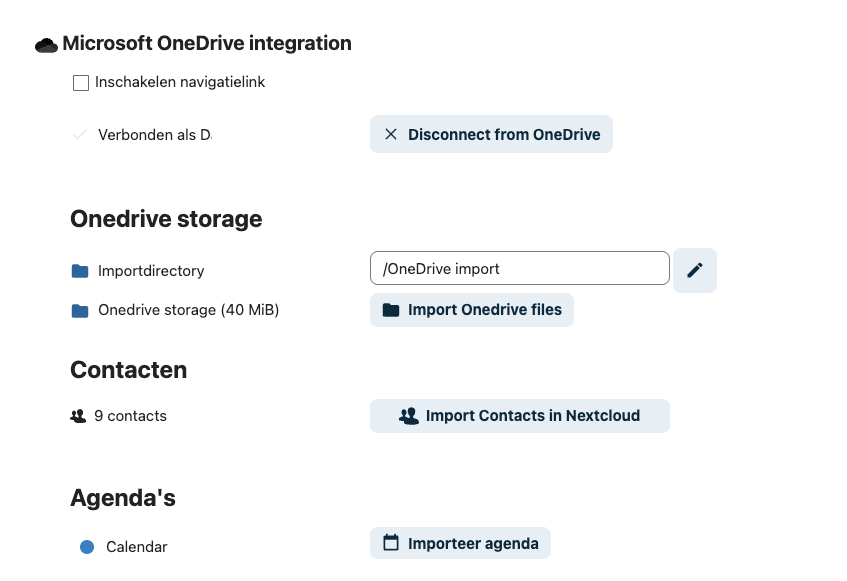
Steg 5: När ditt konto är kopplat ser du alternativen för att flytta över dina filer, kontakter och kalendrar.
I fältet Import directory väljer du till vilken mapp på din Nextcloud-server alla data ska flyttas. Du kan ändra det genom att klicka på pennikonen. Där kan du skapa en ny mapp eller välja en befintlig.
Obs! Verktyget migrerar alla data från OneDrive. Vill du inte ta med vissa filer? Ta då bort dem i OneDrive innan du startar migreringen.
Klicka på Import OneDrive files när du är redo att starta migreringen.
Det var allt! Migreringen pågår nu.
Beroende på mängden data kan det ta en stund, från några minuter till några timmar vid stora mängder filer.
Tips: Du kan låta fönstret vara öppet och göra annat under tiden. Servern arbetar vidare i bakgrunden och du ser förloppet på skärmen.
När migreringen är klar ligger alla dina data säkert på din egen Nextcloud-server, som körs på våra fysiska servrar i NorthC:s datacenter i Aalsmeer och Oude Meer. Grattis till steget mot digital suveränitet!