Lägg till ett e-postkonto på iPhone (Apple Mail)
I den här artikeln förklarar vi hur du lägger till ett e-postkonto som du själv har skapat i DirectAdmin (Skapa en ny e-postadress/brevlåda) i Mail-appen på din iPhone.
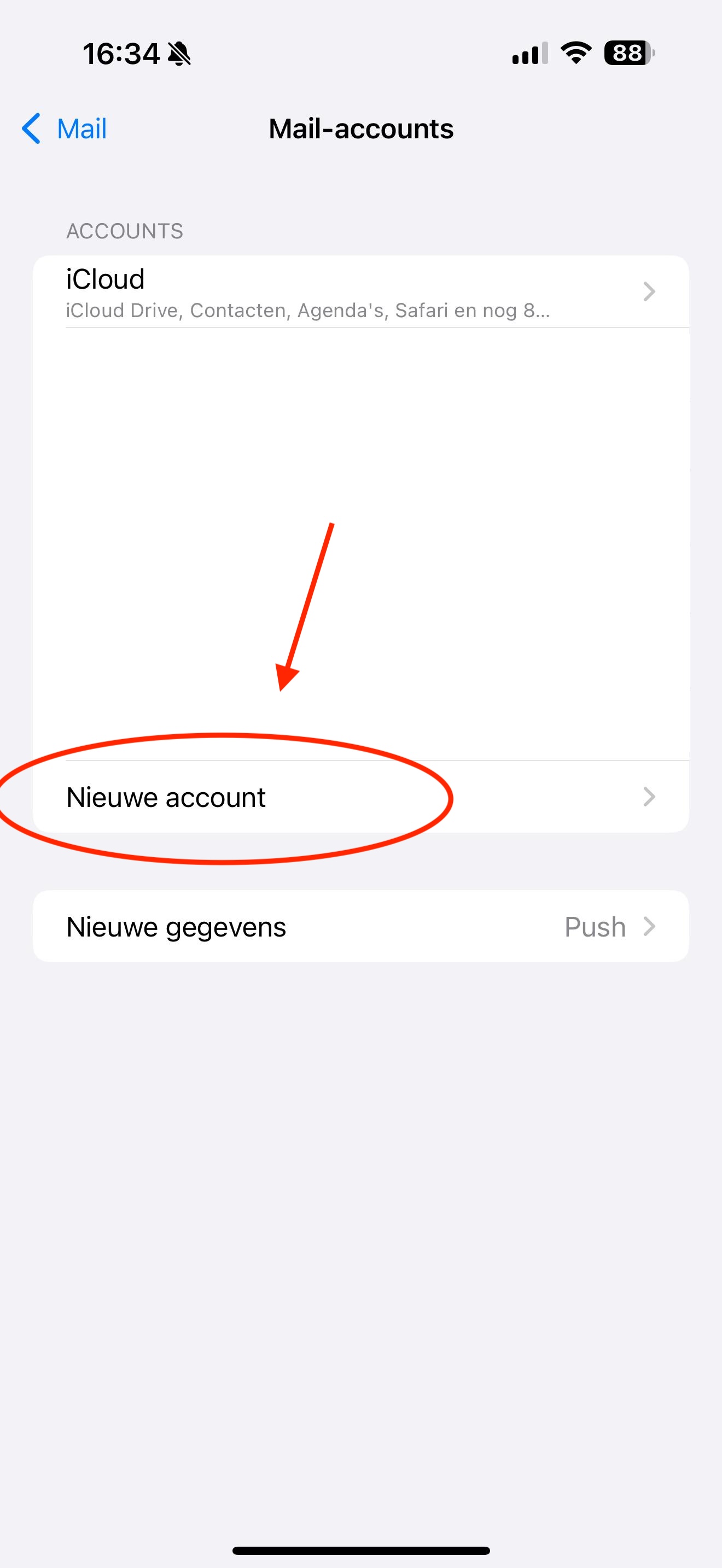
Steg 1: Öppna Inställningar på din iPhone och öppna inställningarna för Mail. Du kan göra det genom att söka efter 'E-postkonton' högst upp.
Tryck där på 'Lägg till konto'
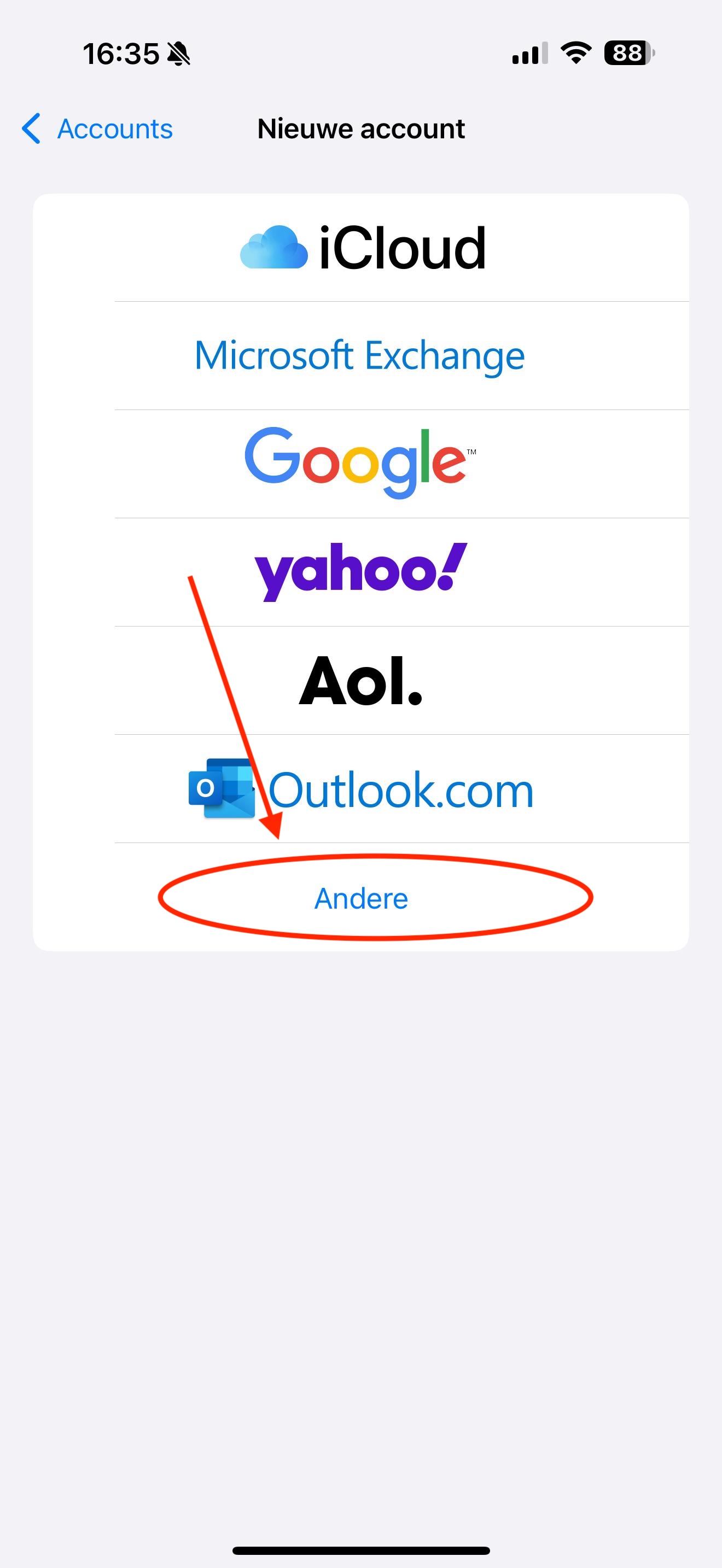
Steg 2: Tryck på 'Annat'
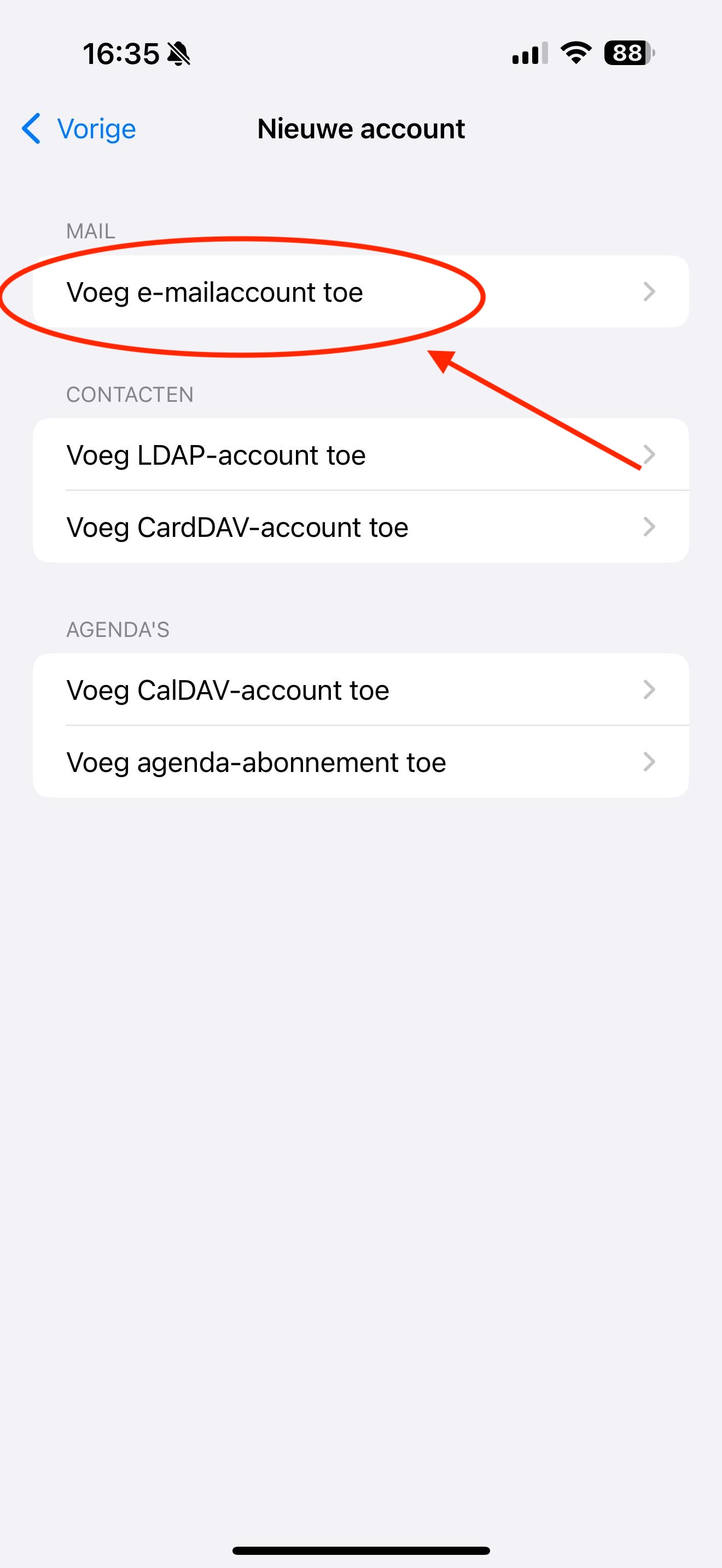
Steg 3: Tryck på 'Lägg till e-postkonto'
Steg 4: Fyll i alla fält här:
Namn: Det här är visningsnamnet för e-postkontot. När du skickar ett meddelande ser mottagaren det här namnet som avsändare i sin inkorg.
E-postadress: Det här är e-postadressen som du har skapat i kontrollpanelen DirectAdmin
Lösenord: Det här lösenordet valde du när du skapade e-postkontot. Kommer du inte ihåg lösenordet? Skapa en ny e-postadress/brevlåda
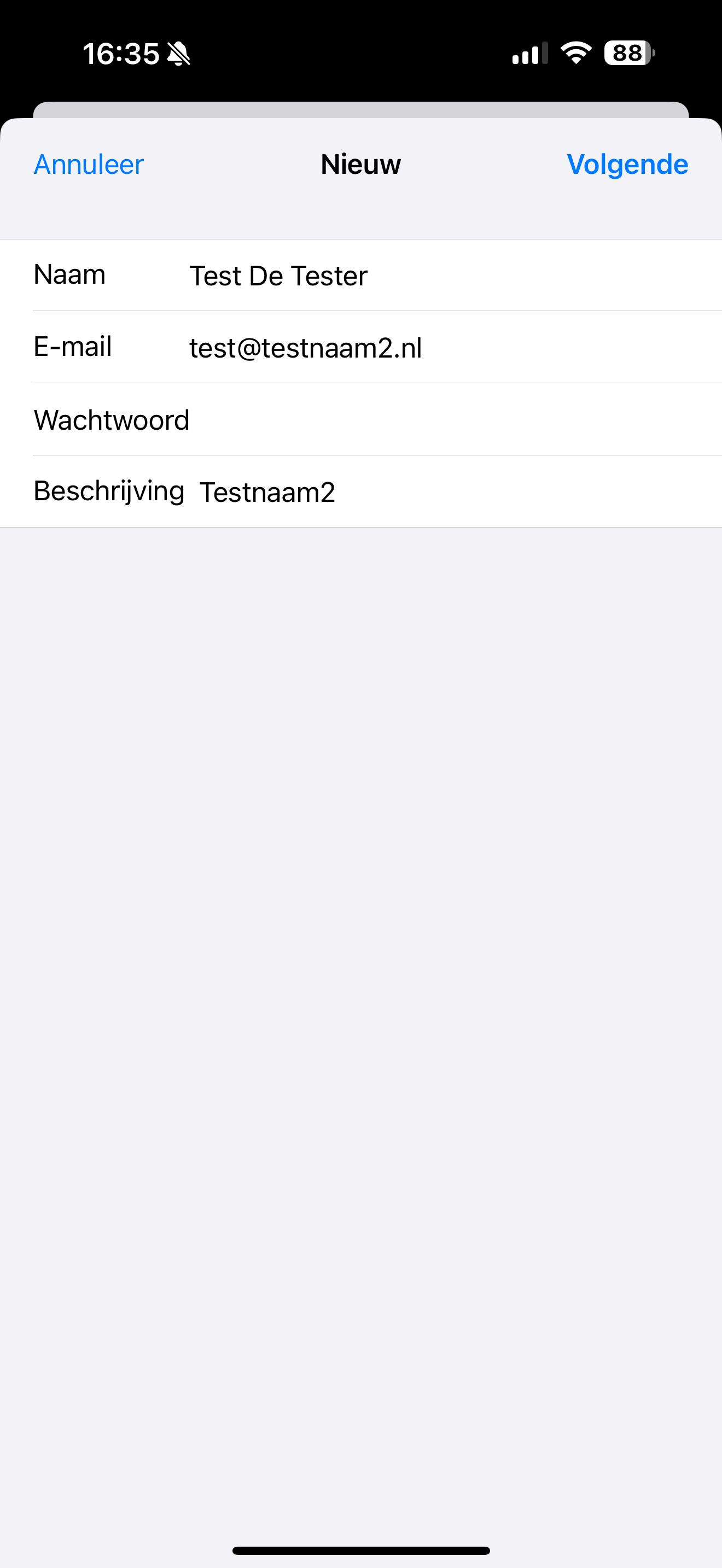
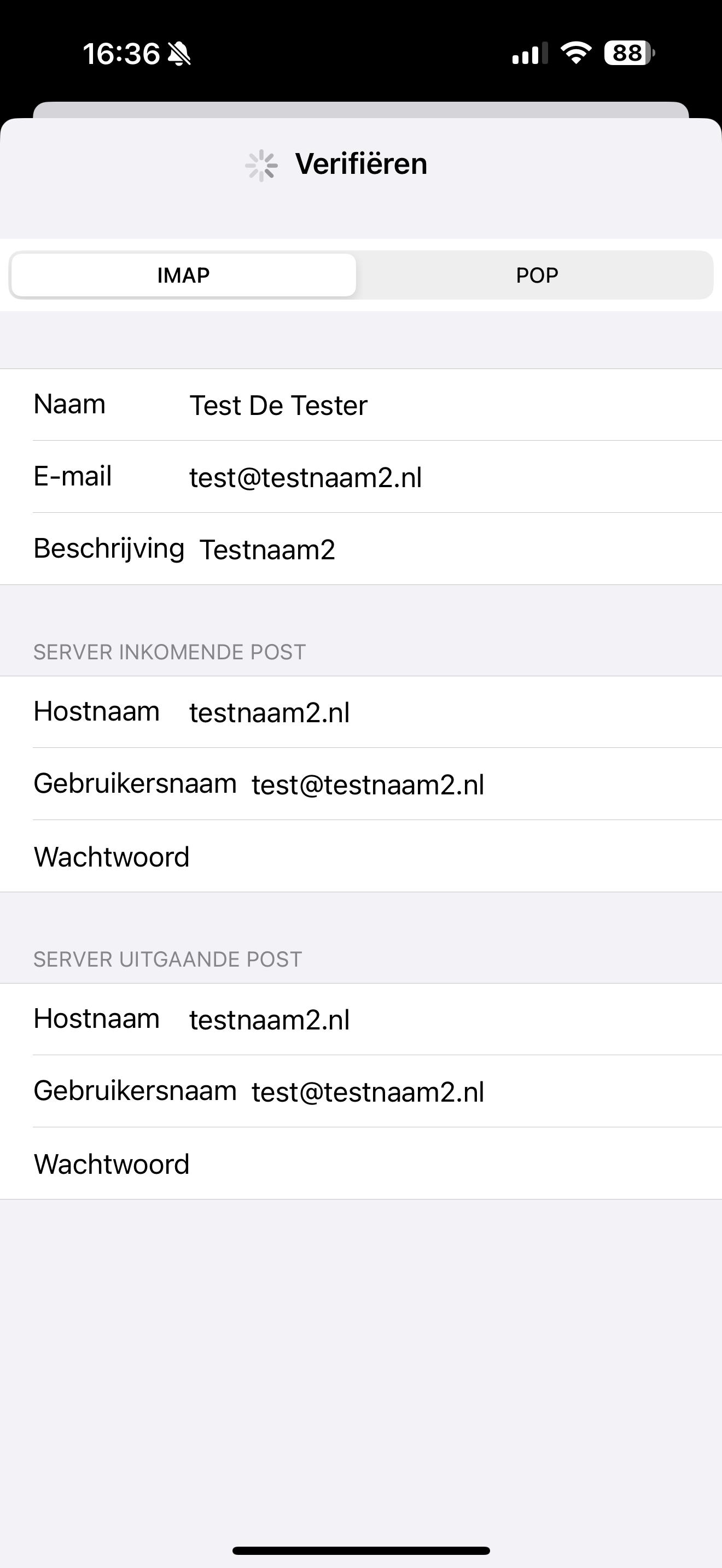
Steg 5: Fyll i alla fält, även om det står att de är valfria.
E-postadress: Det här är e-postadressen som du har skapat i kontrollpanelen DirectAdmin
Användarnamn: Även här fyller du i e-postadressen, samma som i de andra fälten. Det måste alltid fyllas i.
Lösenord: Det här lösenordet valde du när du skapade e-postkontot. Kommer du inte ihåg lösenordet? Skapa en ny e-postadress/brevlåda
Kontotyp: IMAP
Värdnamn för inkommande och utgående e-post: Det här är ditt domännamn, i det här exemplet alltså testnaam2.nl. Ibland står ditt domännamn ifyllt med IMAP eller SMTP framför, det kan du ta bort, det räcker med domännamnet.
Obs! Har du bara ett Email Only-paket hos oss och finns din webbplats hos en annan leverantör? Då fungerar det inte att fylla i domännamnet. Fyll i stället i servernamnet för ditt Email Only-paket. Det står i e-postmeddelandet som du fick när du köpte paketet. Servernamnet ser till exempel ut så här: linux2410.webawere.nl.