
Skapa en webbplats med AI Sitebuilder
Våra nya AI-funktioner i Sitebuilder gör det till en barnlek att bygga en webbplats.
I den här korta artikeln går vi igenom grundstegen för att sätta ihop en ny webbplats och de AI-funktioner som kan hjälpa dig på vägen.
Steg 1: Öppna Site Builder
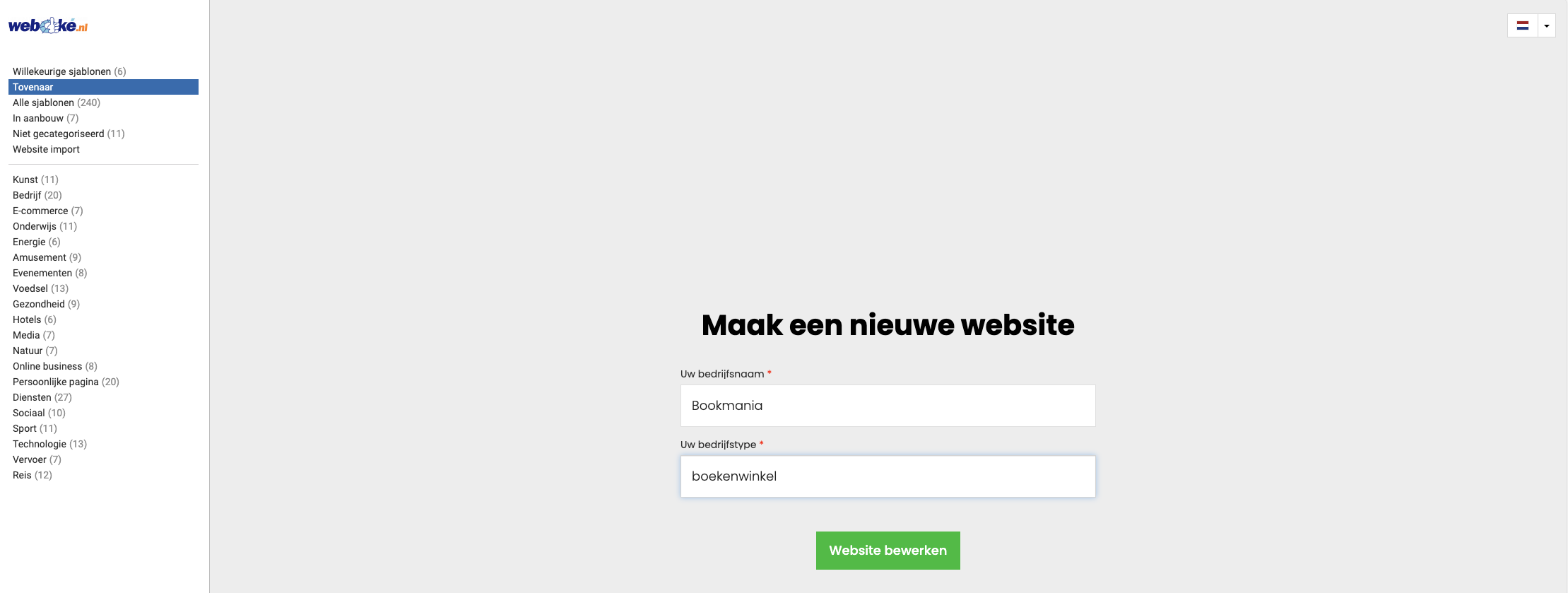
Öppna Site Builder så ser du huvudskärmen. Som standard står den på ”Guiden”, vår AI-guide som automatiskt kan skapa en webbplats åt dig.
I vänstermenyn hittar du också de 213 mallar som du kan välja som utgångspunkt för din webbplats.
Steg 2: Ange företagsnamn och webbplatskategori
Har du till exempel en bokhandel som heter ”Bookmania” fyller du i det här. Klicka sedan på Redigera webbplats. Det tar 1 till 2 minuter att skapa webbplatsen.
När webbplatsen har skapats kommer du direkt till din nya webbplats i Sitebuilder
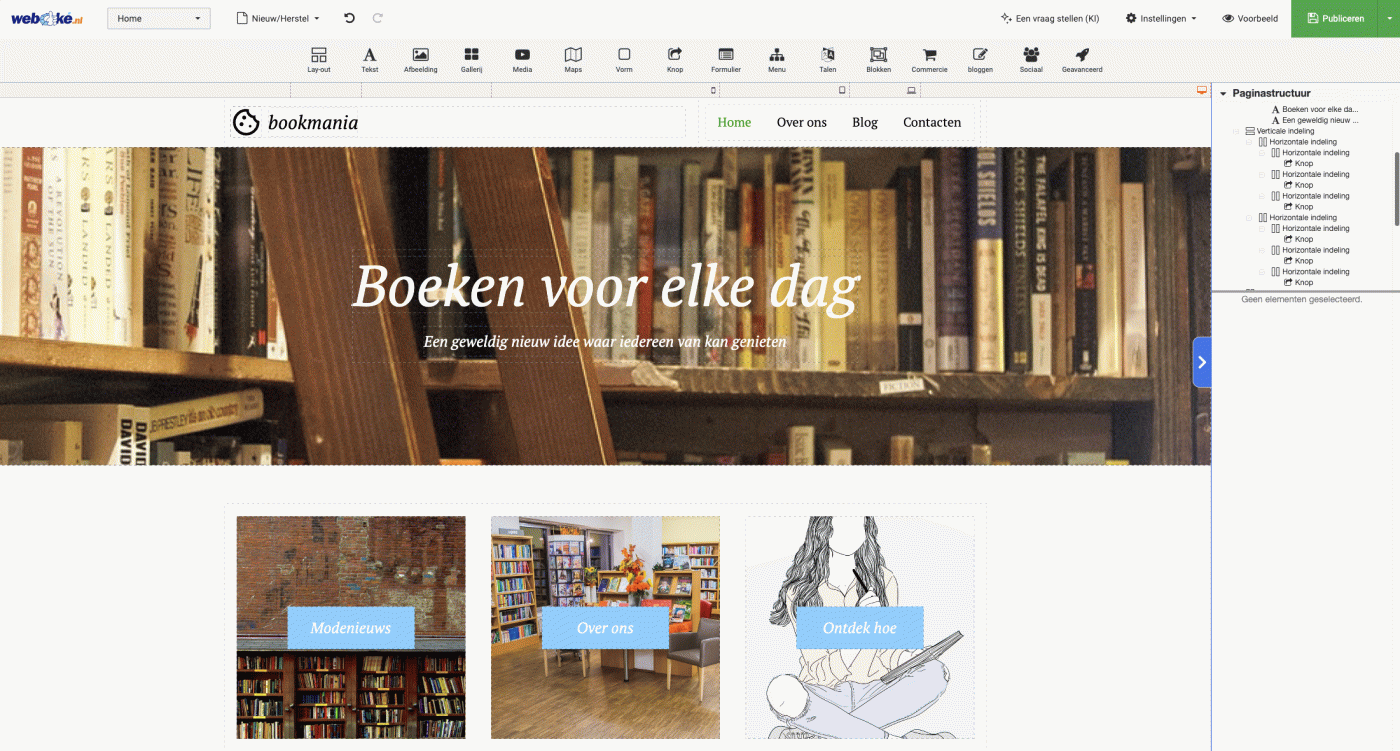
Steg 3: Redigera webbplatsen
När webbplatsen har skapats ser du ett upplägg med en stil som passar det företagsnamn du fyllde i. Webbplatsen innehåller platshållartexter som du enkelt kan ändra. Klicka på ett textblock och välj Generera text.
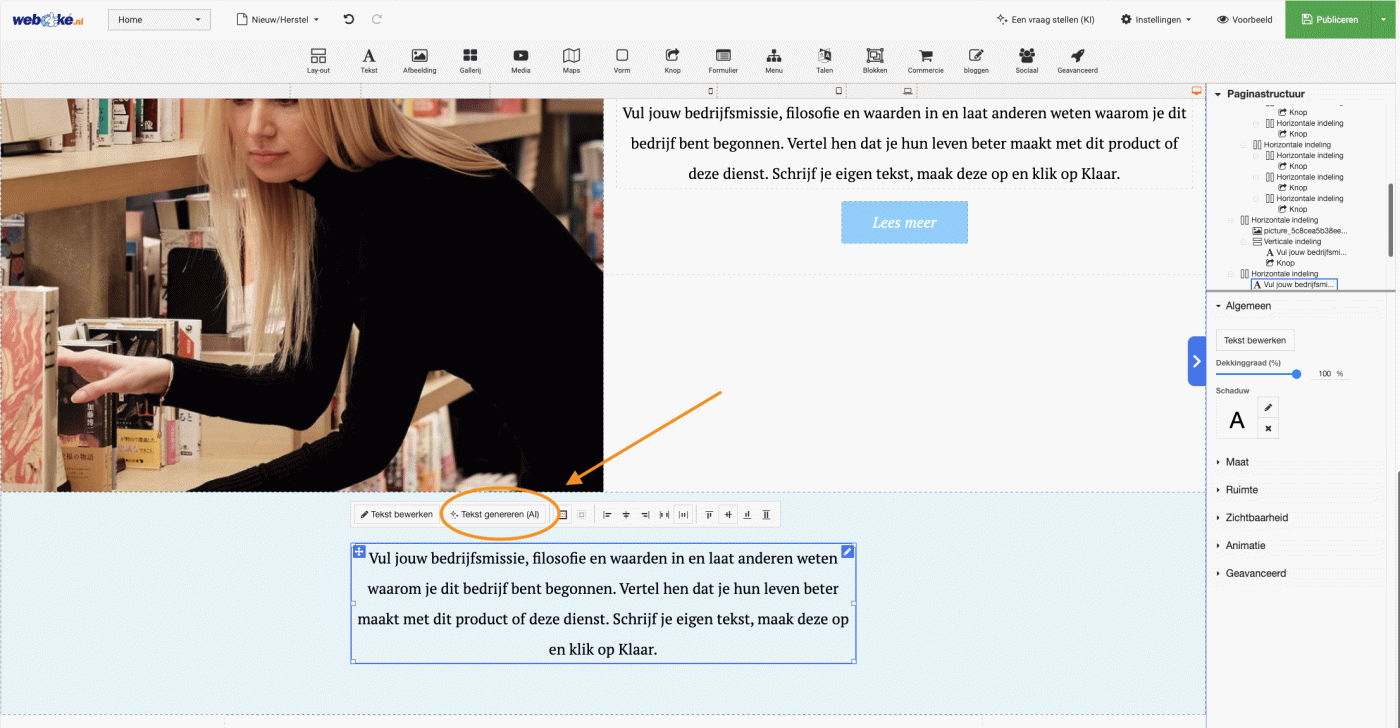
Steg 4: Generera text med AI
Välj vad textblocket handlar om. Är det till exempel sidfoten kan du ange det här, så att texten skrivs i den stilen.
Fyll i några nyckelord, till exempel ”prisvärda böcker”, ”sällsynta romaner”, ”mysig kaféhörna” och ”stort utbud”. Välj sedan önskad textlängd, till exempel fem meningar.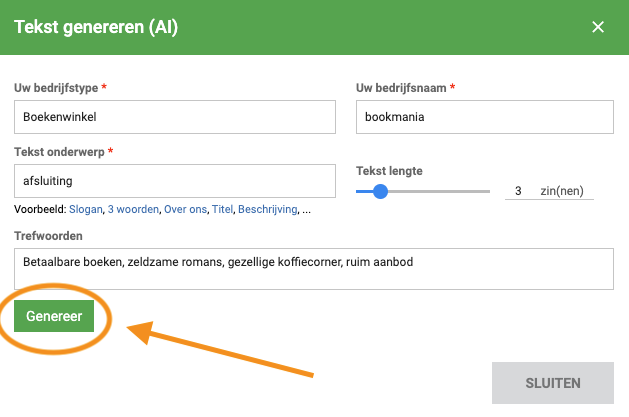
AI:n skapar tre textförslag och du kan välja det som passar bäst.
Är du inte helt nöjd och vill ha fler förslag? Klicka då på Generera fler
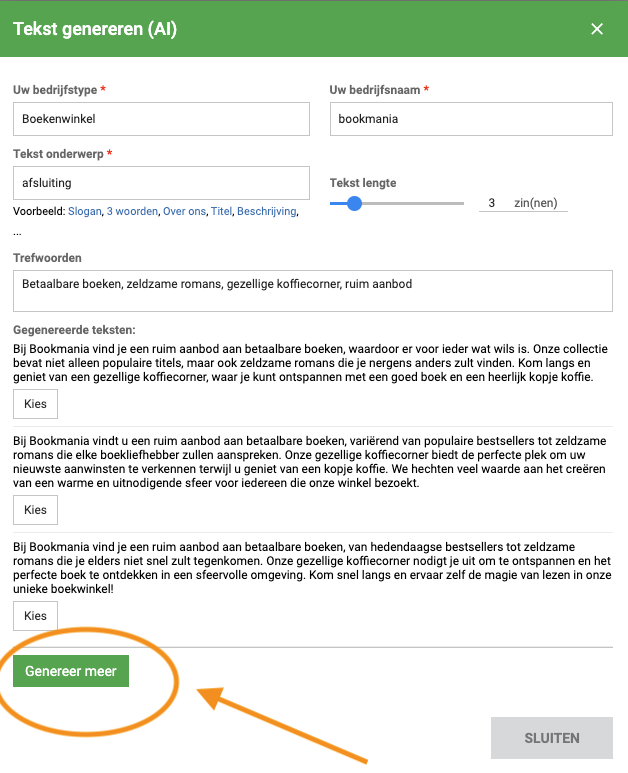
Upprepa detta för varje text på din webbplats. Du kan också ändra rubriker eller behålla AI-genererade rubriker om de redan är tillräckligt bra.
Steg 6: Konfigurera SEO-inställningar
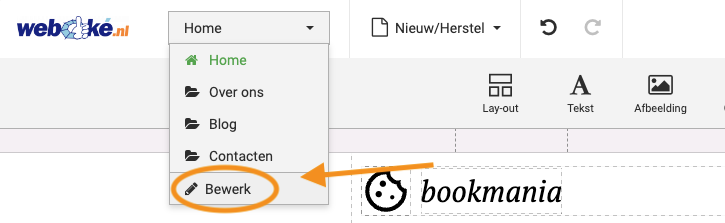
SEO är viktigt för att din webbplats ska synas bättre på Google. Klicka på rullgardinsmenyn och klicka på Redigera för att öppna SEO-inställningarna.
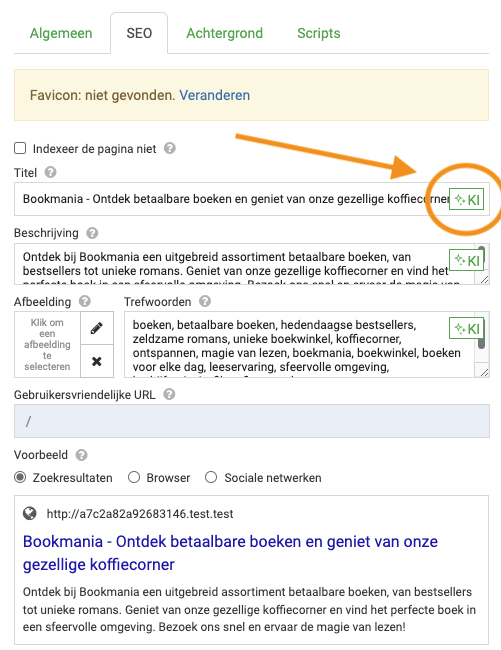
Se till att rätt sida (till exempel startsidan) är öppen och klicka på SEO. Här hittar du AI-knappen som automatiskt skapar en SEO-vänlig titel. Gör likadant för beskrivningen och eventuellt nyckelorden, även om de senare inte är så viktiga längre. AI-assistenten tar hänsyn till gällande SEO-riktlinjer och skriver slagkraftiga texter som har stor chans att användas av sökmotorerna.
Steg 7: Förhandsgranska och publicera
Vill du se hur webbplatsen ser ut för besökarna klickar du på Förhandsgranska. Nöjd med resultatet? Klicka på Publicera för att lägga ut webbplatsen på nätet.
Grattis! Nu är din webbplats live. Ändra den när du vill med hjälp av AI-funktionerna och se till att webbplatsen alltid är uppdaterad och syns bra i sökmotorerna.