
Installera WordPress i DirectAdmin
I den här artikeln förklarar vi hur du enkelt installerar WordPress i ditt webbhotellspaket hos WebOké.
- Logga in på ditt WebOké-konto och gå till Mina produkter
- Välj 'Öppna kontrollpanelen' vid det aktuella webbhotellspaketet
- Klicka på 'DirectAdmin' under '1-klicksinloggning' i vänstermenyn
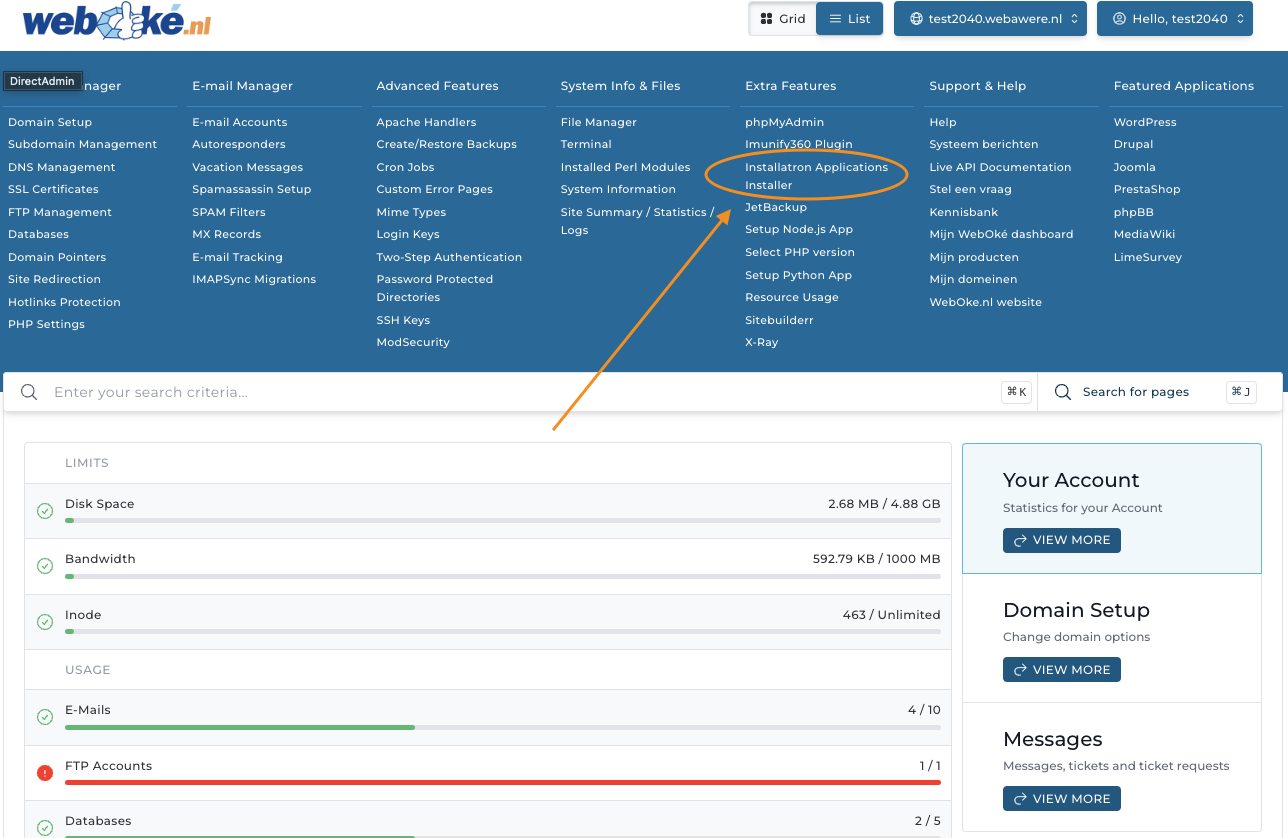
- Nu är du inloggad i kontrollpanelen DirectAdmin och ser skärmen nedan. Klicka där på 'Installatron Applications Installer".
- Nu har du öppnat Installatron. I Installatron kan du enkelt installera väldigt många olika applikationer på din domän, men här fokuserar vi just på WordPress.
- Klicka på 'Installera den här applikationen' på den här skärmen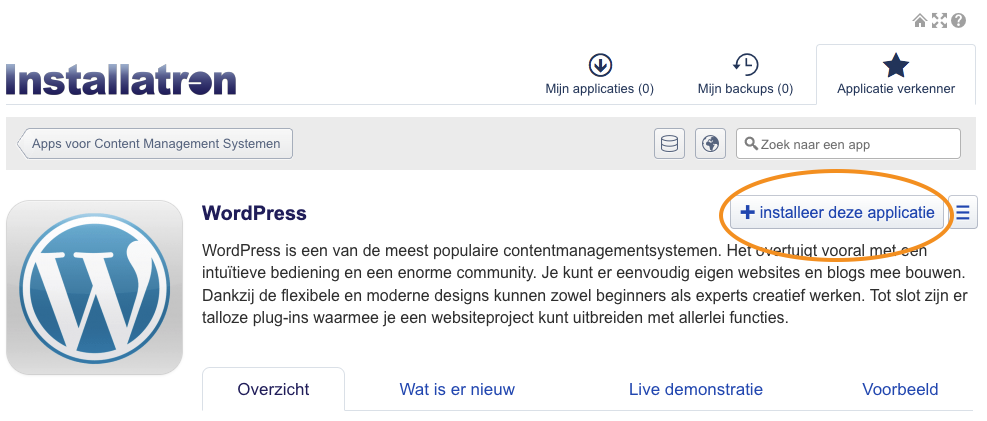
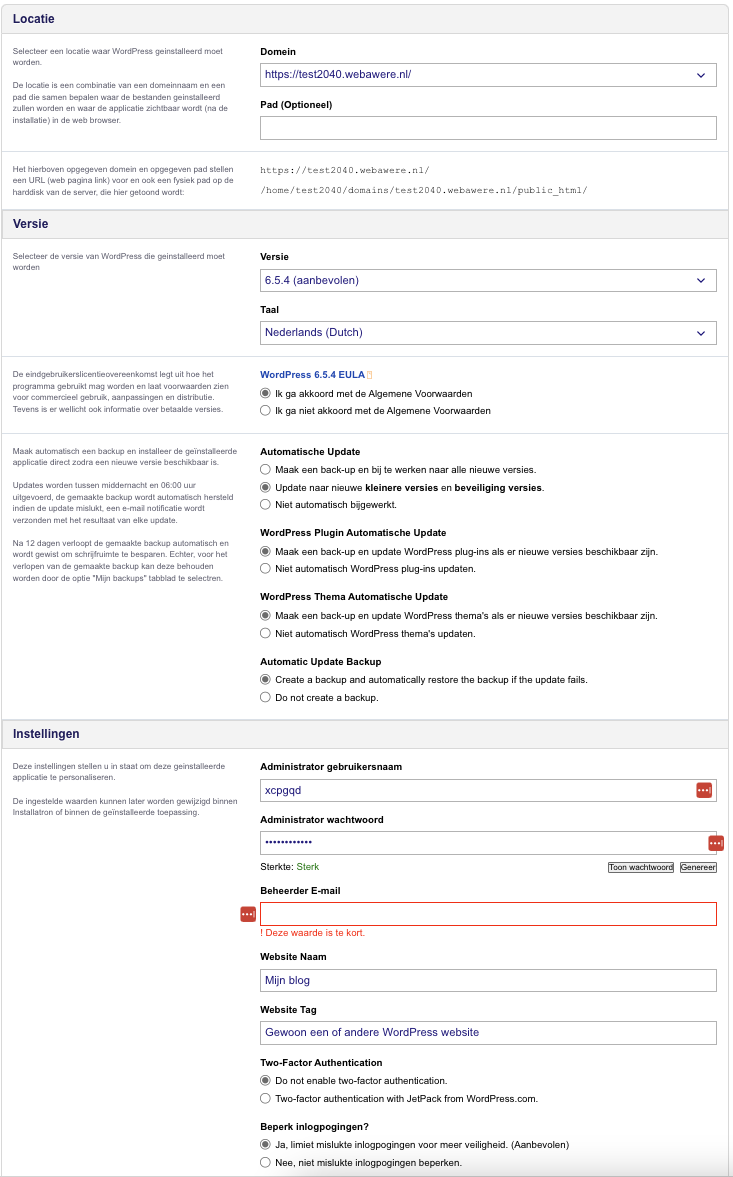
- På den här skärmen kan du ändra inställningarna för installationen. Vi rekommenderar att du vid 'Domän' väljer URL:en med https:// framför och låter resten av inställningarna vara som de är.
Vill du inte installera WordPress-webbplatsen på rotdomänen utan till exempel på exempeldoman.se/nysida, kan du fylla i texten 'nysida' vid 'Sökväg'.
Du kan ställa in ditt eget användarnamn och lösenord för Admin eller låta dem genereras. Det är viktigt att du kommer ihåg dem och att du har åtkomst till den e-postadress som är angiven som admin-e-postadress.
- Det var allt! Från och med nu kan du logga in direkt på WordPress-webbplatsen via Website Manager i kundportalen: logga in på mitt.weboke.nl och gå till Mina produkter, Website Manager.
Inget webbhotellspaket än? Hos WebOké installerar du WordPress på prisvärt WordPress-webbhotell med DirectAdmin, LiteSpeed och gratis SSL.