Προσθήκη θυρίδας email στο iPhone (Apple Mail)
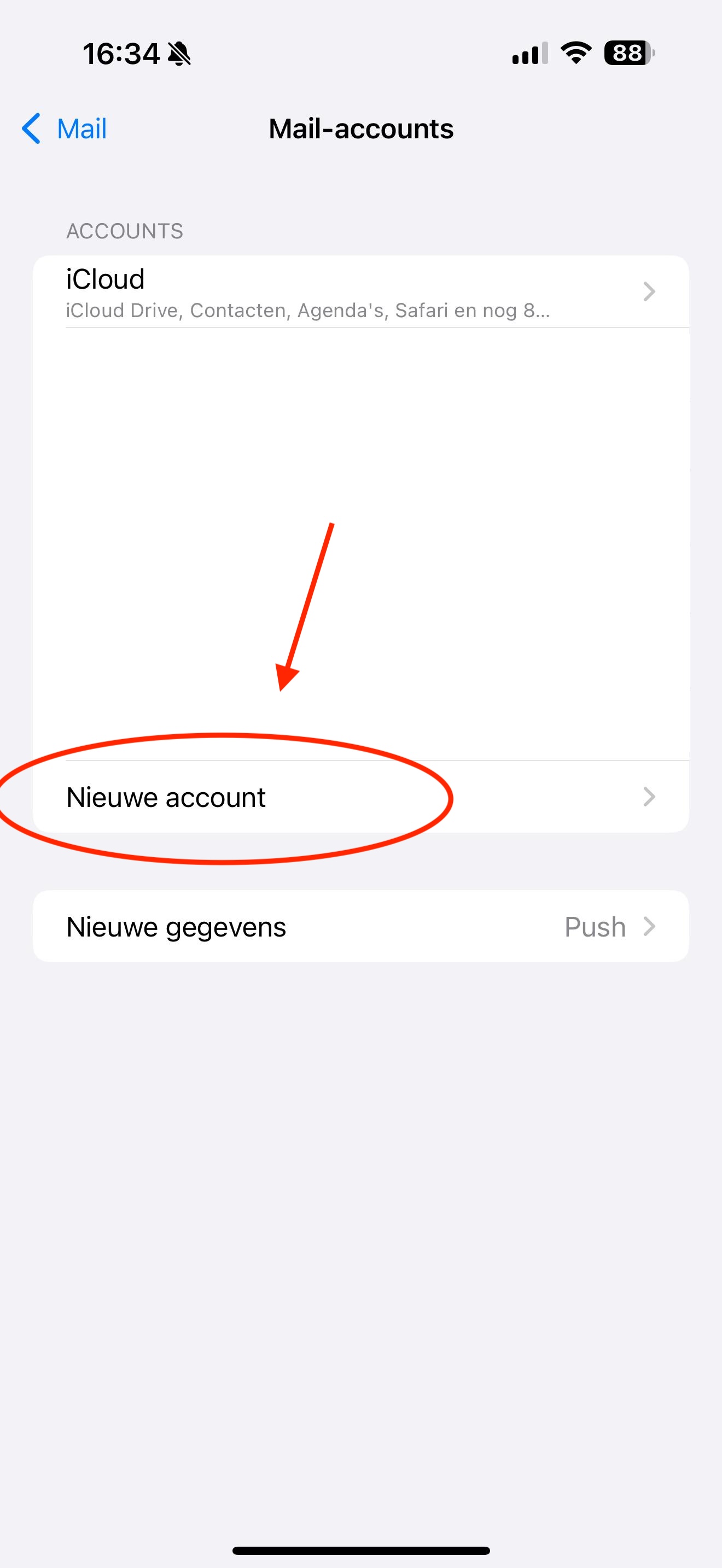
Σε αυτό το άρθρο εξηγούμε πώς προσθέτετε στην εφαρμογή Mail του iPhone μια θυρίδα email που δημιουργήσατε μόνοι σας στο DirectAdmin (Δημιουργία νέας διεύθυνσης email/θυρίδας).
Βήμα 1: Ανοίξτε τις Ρυθμίσεις στο iPhone σας και ανοίξτε τις ρυθμίσεις του Mail. Μπορείτε να το κάνετε αναζητώντας στο πάνω μέρος «Λογαριασμοί Mail».
Εκεί πατήστε «Προσθήκη λογαριασμού»
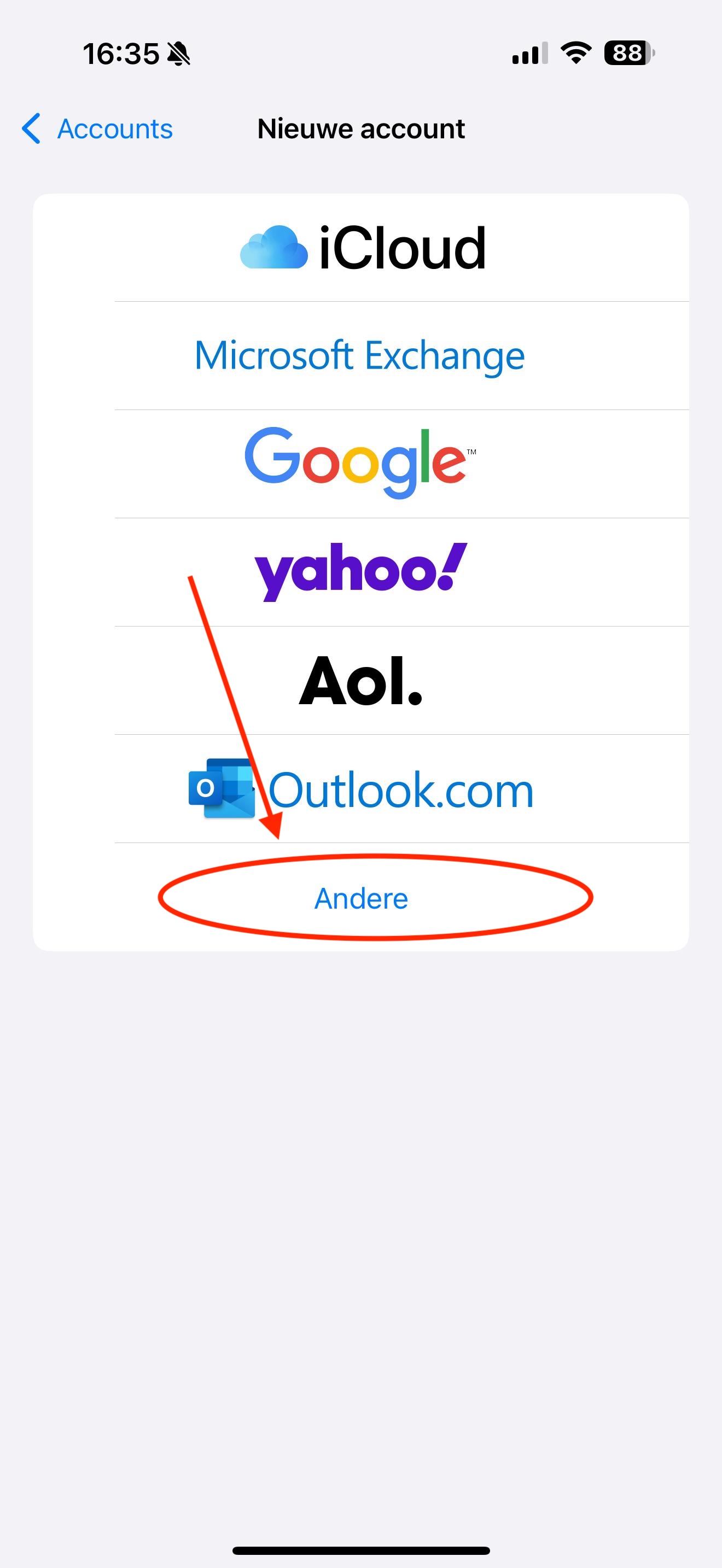
Βήμα 2: Πατήστε «Άλλο»
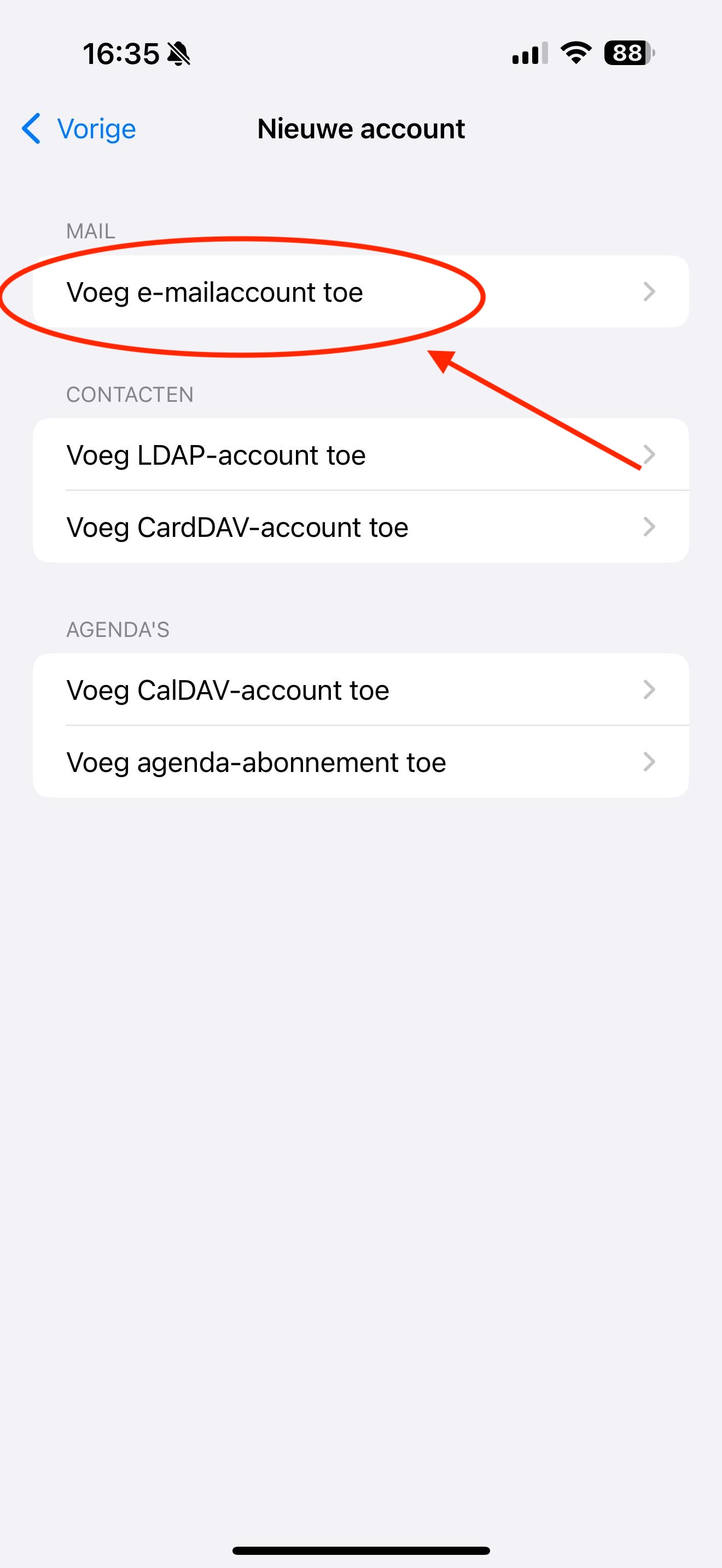
Βήμα 3: Πατήστε «Προσθήκη λογαριασμού Mail»
Βήμα 4: Συμπληρώστε εδώ όλα τα πεδία:
Όνομα: Αυτό είναι το εμφανιζόμενο όνομα της θυρίδας. Όταν στέλνετε ένα email, ο παραλήπτης βλέπει αυτό το όνομα ως αποστολέα στα εισερχόμενά του.
Διεύθυνση email: Αυτή είναι η διεύθυνση email που δημιουργήσατε στον πίνακα ελέγχου DirectAdmin
Κωδικός πρόσβασης: Αυτόν τον κωδικό πρόσβασης τον ορίσατε κατά τη δημιουργία της θυρίδας. Δεν θυμάστε τον κωδικό; Δημιουργία νέας διεύθυνσης email/θυρίδας
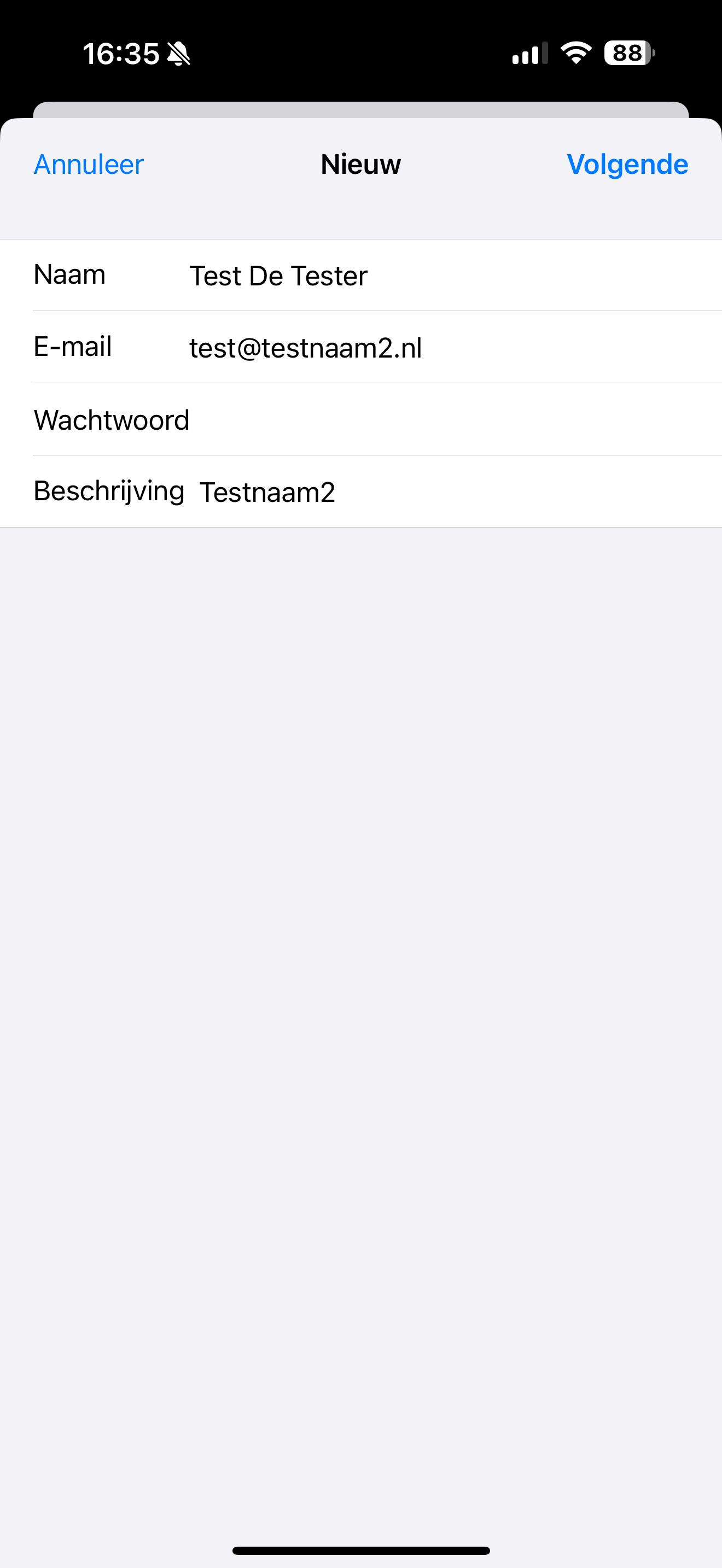
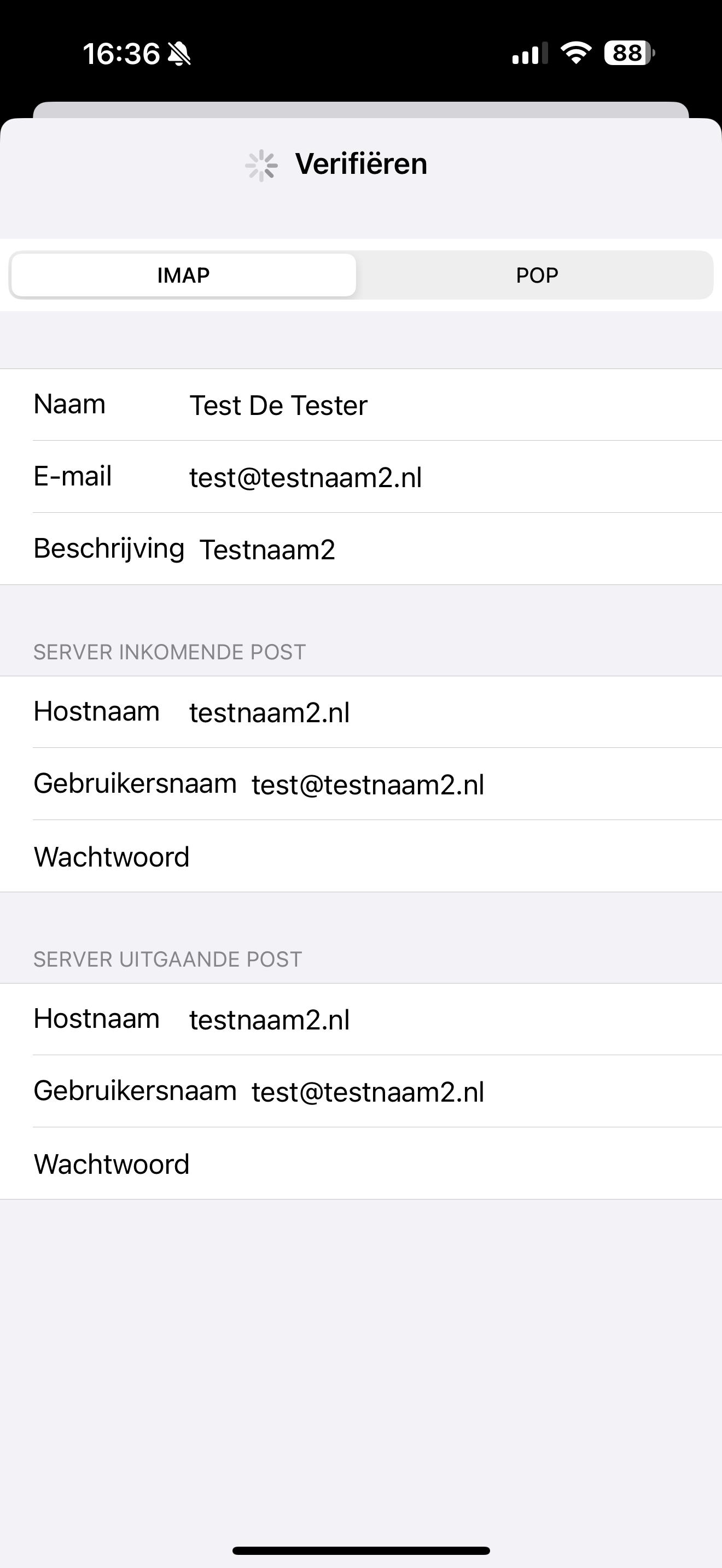
Βήμα 5: Συμπληρώστε όλα τα πεδία, ακόμη κι αν αναγράφεται ότι είναι προαιρετικά.
Διεύθυνση email: Αυτή είναι η διεύθυνση email που δημιουργήσατε στον πίνακα ελέγχου DirectAdmin
Όνομα χρήστη: Και εδώ συμπληρώνετε τη διεύθυνση email που συμπληρώνετε και στα άλλα πεδία. Πρέπει να συμπληρώνεται πάντα.
Κωδικός πρόσβασης: Αυτόν τον κωδικό πρόσβασης τον ορίσατε κατά τη δημιουργία της θυρίδας. Δεν θυμάστε τον κωδικό; Δημιουργία νέας διεύθυνσης email/θυρίδας
Τύπος λογαριασμού: IMAP
Όνομα κεντρικού υπολογιστή εισερχόμενων και εξερχόμενων email: Αυτό είναι το domain σας· σε αυτό το παράδειγμα είναι το testnaam2.nl. Μερικές φορές εδώ εμφανίζεται το domain σας με IMAP ή SMTP μπροστά· αυτό μπορείτε να το σβήσετε, αρκεί μόνο το domain.
Προσοχή: Έχετε σε εμάς μόνο ένα πακέτο Email Only και η ιστοσελίδα σας φιλοξενείται σε άλλον πάροχο; Τότε η συμπλήρωση του domain δεν λειτουργεί. Συμπληρώστε σε αυτή την περίπτωση το όνομα του server του πακέτου Email Only, που θα το βρείτε στο email που λάβατε κατά την αγορά του πακέτου. Το όνομα του server μοιάζει για παράδειγμα έτσι: linux2410.webawere.nl.